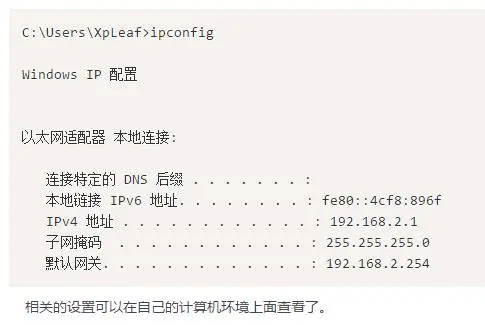
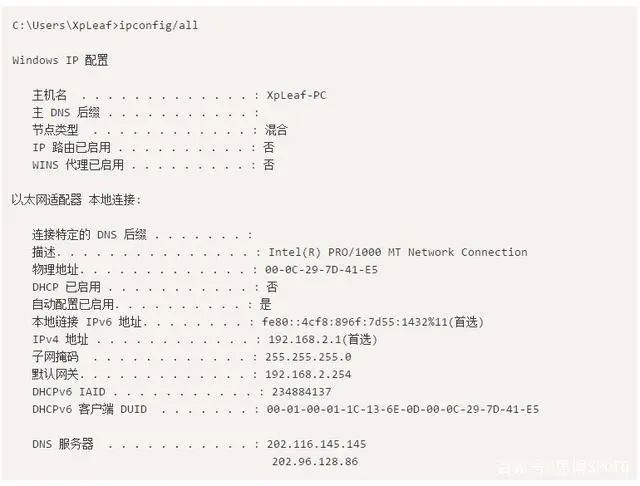
2.路由设置对于服务器、PC,一般是指默认网关的设置了;对于路由器本身或三层交换机,那就是静态路由或动态路由的设置问题了。3.DNS设置主要是要确保所设置的DNS服务器地址到底有没有提供域名解析服务或者是否出现了故障,至于如何判断,后面会给出方法,这里关注的是,你得设置一个正确的DNS服务器地址或可以自动获取。在windows上面你可以通过下面的命令查看:
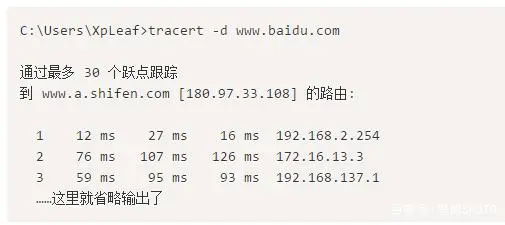
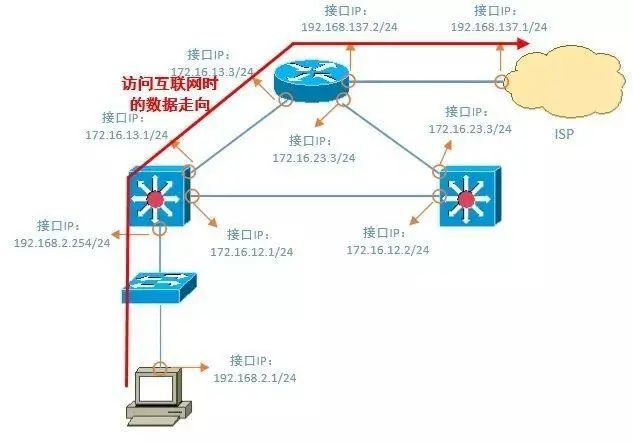
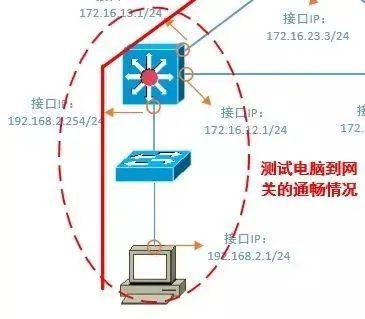
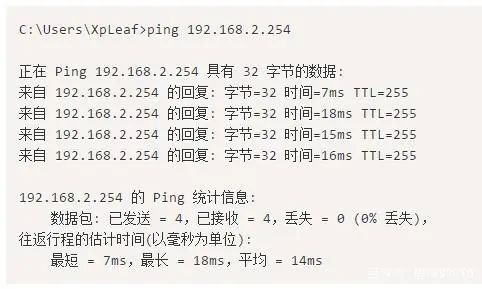
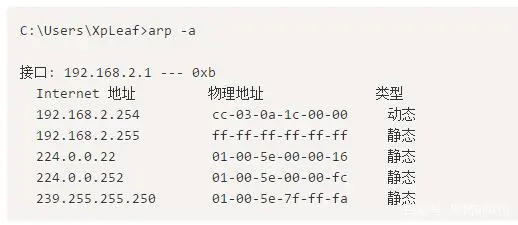
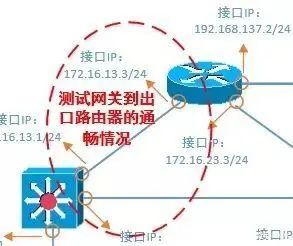
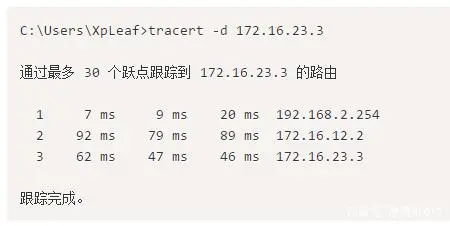
在上面的网络环境中,在网络通的情况下,我们在电脑上使用命令tracert -d命令,会得到下面的结果:通过这个测试结果,我们可以清楚地知道电脑在访问互联网时,数据的走向情况:根据这个数据走向,我们就可以得到一个重要的思路,就是根据数据走向来检测网络的通畅情况!因此,我们可以分两步:1.先测试电脑到网关192.168.2.254的通畅情况我们可以在自己的电脑上自己ping网关的地址,看是否有响应一般这样的判断方法是比较快的,但有时候,无论怎样ping都不能,那么则可能有以下的几种情况:a.网关设备做了禁止ping的设置b.网关接口或网关设备出现故障对于a,一般很少会在这些设备在做ping的限制操作,实在是没有太大的必要这样做,当然,网络安全等要求十分严格的除外。ping通192.168.2.254网关后,再ping一下172.16.13.1以确认电脑到整个网关设备都没有问题。对于ping不通的时候,我个人还建议在电脑上执行如下操作:即查看电脑本身有没有获取到网关的MAC的地址,显然,如果没有网关的MAC地址,那也是不可能ping通网关的,在排除了前面电脑设置的问题后,你可以猜测是网关设备出了问题,这时就可以联系网络工程师对网关设备进行测试了。2.测试到其它路由器的通畅情况前面一步没有问题了,也就是电脑到网关通信正常了,再测试网关到出口路由器的通畅情况:这里,我们使用tracert -d命令就可以了:当然,如果发现不通,那么则可能是下面的情况:a.网关设备与路由器之间的物理链路问题b.网关设备与路由器之间的设置问题,比如路由协议、接口配置之类的出现上面的情况,那就是网络工程师的问题了,当然,如果你是网络工程师,应该要马上查看一下设备的状态,看是不是设备哪里出现问题了。上面的步骤完成了,假设你的出口路由器设置是没有问题的,比如NAT与默认路由等的设置,那么我们大致可以知道,内网的一个基本通信是正常的(至少你的电脑和出口路由器的通信没问题),我们就要看看电脑到底能不能访问互联网了。
服务热线
1391-024-6332